
















こんにちは。
タイに移住し、年に4回子連れで海外旅行をしているなぽり(@naho.lovely.days)です♪
海外旅行に行くと考えないといけないものの一つが、
スマホのネット環境=SIM
について。
私は少し前まで現地の空港に到着した時にSIMを購入していたので、空港に着いて最初にやることがSIM探しという感じでした。
しかし!最近!
安くて、楽で、良い方法を見つけたのです。
それがKlookのeSIMです。
eSIMはたくさんん会社があるので、どこのを使うのが良いかを考えたり値段を比較したりすることもゾッとして、リサーチすらしていませんでした…
現地のSIM設定の方が安いし楽だし、それでいいや。という感じ。
でも、Klookのアプリを普段から利用している方なら、
- めちゃくちゃ簡単に
- 現地でSIMを買うのと同じくらいの料金で
Klookアプリで購入・登録できることを知ってしまってからeSIM一択♡
まだ使い始めて4カ国しか行っていないので実例は少ないですが、一度も電波に困ったことがありまえん。
「eSIMは出発前から設定しておくと安心で便利」
とか言いますが、むしろ前もって準備しておくのが面倒くさい私にとっては、
到着後に空港のネット(Wi-Fi)環境がある場所なら、その場でアプリ上で購入して設定するだけ
なのが楽ちんでありがたい〜!!!
設定もめんどくさくなくて、逆にびっくりです。
後ほど詳しく説明しますね♪
実はいくつかのeSIM業者さんの案件で使わせてもらったことがあるのですが、QRを読み取ったり入力したりとちょっとめんどくさかった記憶が…
でも海外旅行する人ならきっとKlookアプリは常時スマホに入っているので、いつものアプリでただ「OK」ボタンを何度か押すだけ!
全く難しくない!
ポケットWiFiを持ち歩く必要がなく、充電残量を気にすることもありません。
注意事項としてはeSIM対応機種であることのみ。
その事前チェックは必要ですが、それをクリアできれば、世界中どこへ行っても通信で困る場面はありません。
【失敗談】現地の通信会社に詳しくないと…
例えば日本ならNTT、Softbank、KDDIという主要通信会社があるように、どの国にも3つほどの主要な通信会社があります。
空港に到着して自分でSIMを買うときは、いくつか並ぶ通信会社の中からどこか一つの会社を自分で選んでSIMを契約します。
私のSIM選びの失敗談がありまして…
オーストラリアに行ったときに何も調べずにいくつか並ぶ通信会社の中から、なんとなく聞いたことのあるVodafoneを選んで買ったのですが、離島に行ったとき全く電波が入らず使えずめちゃくちゃ困りました。
おかしい!と思って調べてみると、オーストラリアではVodafoneではなくOptusという会社が最も強いんだそう!
こういう風に、自分で通信会社を選んでSIMを買うときは現地のことに詳しくないとミスをしてしまうこともあるんです。
あとでKlookのオーストラリアのeSIMを調べると、当然の如く「Optus」の電波でした。
その点、KlookのeSIMはおそらくほぼ全ての国でその国で一番主要の通信会社と契約してくれています。
例えば日本ならNTT、タイならAIS(私もタイで使ってます)、という風に、現地の情報を知らずとも自動的に現地の最強の電波を利用できるのです。
現地の主要通信会社を知らない人ほど、Klookのチョイスに身を任せるのが良いんだと学びました。
もちろん国によっては例外があるかもしれません。
でも私は今までKlookのeSIMの通信で困ったことは全くないです。
あと、マレーシアではSIM屋さんは現金のみだったので、両替する現金を持っておらず買えなかったという失敗談も😂
【裏話】eSIMと旅行系インフルエンサーの関係
旅行情報のインスタを見ていると、色々なインフルエンサーが色々なeSIM会社を紹介しているリールが目につきます。
私もほぼ全ての会社さんから案件の打診をもらっていて、中には使わせてもらった会社さんもあり、そちらも全く問題なく快適に使えてよかったです。
が!値段がKlookの2-3倍くらい!笑
通信速度や設定のしやすさなど何か違いがあるのかと言われると…
通信の違いは感じないし、逆にその会社の専用アプリをダウンロードしたりライン登録してQRを受け取ったりなど、手間が多い!
私の場合は、海外旅行をするときは空港送迎などで必ずKlookを利用するのでアプリはすでにスマホに入っていてクレカも登録しています。
新たなアプリをダウンロードする必要なく、すでに持ってるKlookアプリから購入・設定できる。
しかも通信速度変わらないのに値段が安い。
良いことしかないんですよね…♪
インフルエンサーを使って宣伝しているeSIMはインフルエンサーに何割かの報酬を支払うのであまり安くは提供できないという仕組みを考えれば、利用料金が倍になるのはわかります。
もちろん、インフルエンサーが宣伝しているのを見かけるeSIM会社を使うことに何かメリットがあれば良いと思います♪
でも、自分が1ユーザーとして海外旅行でeSIMを使うなら、
登録が簡単で料金1/3のKlookのでよくない?
というのが本音🥺
ちなみにポケットWi-Fiは、利用者が払う値段がさらに高く、同時にインフルエンサーへの報酬が大きいので更なる闇(ではないんだけど😂)を感じます。
人によって好みもあるので本人が納得していれば良いのですが、使いづらいものにわざわざ高額を出すのはいたたまれないです。。
【実例】今までにKlookのeSIMを利用した国と料金
私が実際に利用して支払ったKlookのeSIMの参考価格を紹介します。
全て通話なしのデータ通信のみのプランです。
- マレーシア5G/Digi【30日間で5GB・815円】
- イギリス5G/O2Vodafone【7日間で3GB・292円(クーポン利用)】
- イギリス5G/O2Vodafone【7日間で3GB・525円(足りなくて追加購入)】
- ハワイ4G/Tモバイル【30日で20GB・3,900円】
調べてもらうとわかりますが、全て現地では有名な通信会社です。
ぜひ他のeSIM会社の見積もりと比較してみてください。
どのくらいの容量を買えばいい?
次に気になるのは、

Klookが安くて良いってわかったけど、何GBを買えば足りるの?
という点ですね。
何を使うか?Wi-Fi環境がどのくらいあるか?
によって必要な容量はかなり差が出ます。
たとえば、
- Googleマップでのナビ
- LINEやWhatsAppでの連絡
- 調べもの(レストラン・観光地)
- ちょっこっとSNSの閲覧
このあたりがメインならそこまで大容量は必要ありませんが、何分もYouTubeを見たり現地からライブ配信をするとなると大容量が必要です。
なので、ざっくりの目安としては
- SNSを見る&LINEくらいなら【1日あたり1GB前後、5日で5GB、1週間なら7〜10GBが安心】
- YouTubeを見るなら【1日2GB以上、短期でも10GB以上や無制限がおすすめ】
滞在するホテルのWi-Fiが不安定だったり、長時間の移動で子どもにYouTubeを見せるようなシーンがある場合は、余裕を持った容量を選んでおくと安心です。
迷ったら、
- 3〜5日前後:5GB
- 7〜10日前後:10GB
こんな感じを目安に選んでみてください。
動画を見なければ、これでも結構余ると思います。
旅行中インスタストーリーを更新し続ける私と、SNSをほぼ見ない夫では使う通信量が全然違います。
KlookのeSIMはお手頃価格なので、多めの通信量を買っても他社eSIMよりもだいぶ安いので迷わず買っちゃえます✌️
eSIMの購入・設定の手順
eSIMの購入は、普段Klookでチケットやホテルを予約するのと同じ流れです。
通信の設定は
- 出発前に自宅で設定を済ませておく
- 空港到着後に空港やホテルのWi-Fiを利用して設定する
の2通りがありますが、私はいつも現地でアクティベートします。
空港でSIMカウンターを探す必要もなく、到着直後から地図や配車アプリが使えるのは、本当に楽です。
ステップ1:Klookで渡航先のeSIMを探す
Klookアプリまたはサイトを開いて、検索窓に
渡航先の国名+eSIM
と入力。
いくつかの会社がeSIMを出していますが、私はいつもKlookが出しているこの画像のものを使います。
周遊なら複数国対応プランがあるかも確認します。
また、商品によっては「翌日から」というものもあるのでページの条件を必ず読みます。
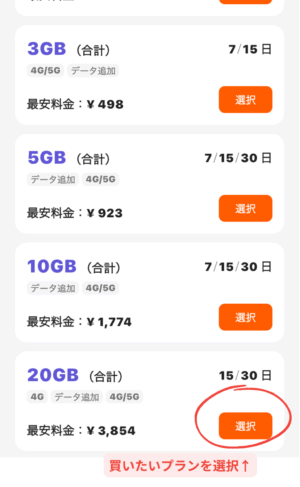
ステップ2:プランを選ぶ
次の画面で
- 利用日数
- データ容量
- 1日ごとの計算か、期間中の合算か
などの希望に沿ったプランを選びます。
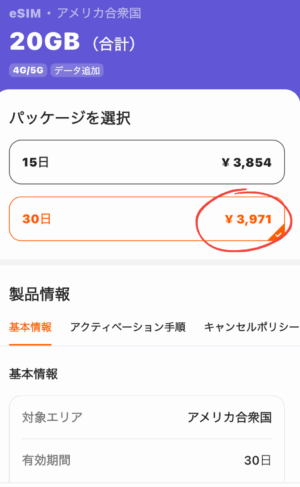
例えばハワイで30日間使える20GBのeSIM(3,971円)を買ってみましょう。
ステップ3:購入する
内容が決まったら購入手続きへ進み、
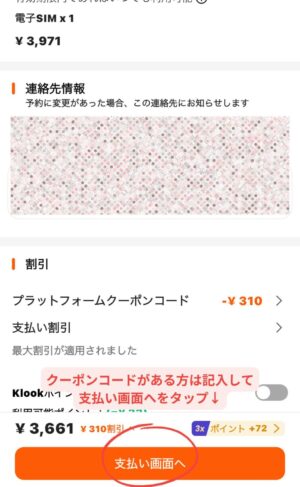
支払いを完了します。
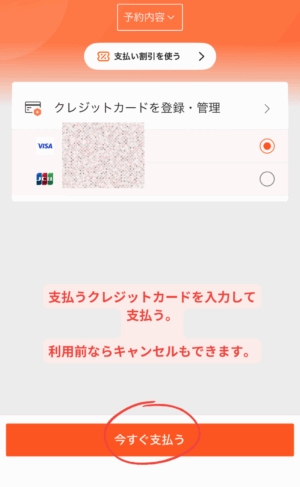
購入後、eSIMの案内がKlookアプリ内とメールに届きます。
アプリ内の「予約」というページに購入したeSIMが表示されます。
ステップ4:出発前にeSIMをスマホに追加する場合
WiFiがある環境で、案内に沿ってeSIMを追加します。
Klookアプリの「予約」から設定するeSIMを選択。
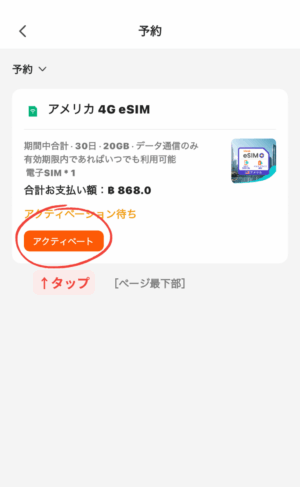
内容を確認して「アクティベート」をタップ。
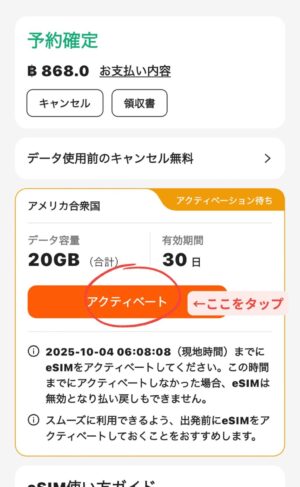
ここから注意事項と確認が立て続けに出てくるので読んでOKをタップ。
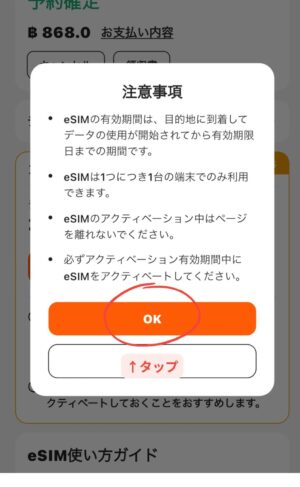
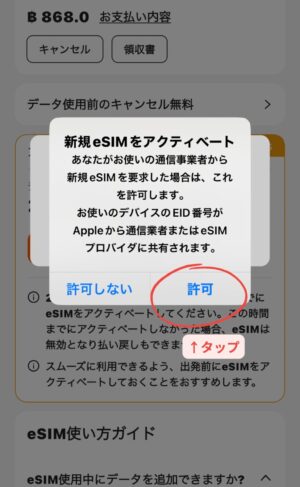
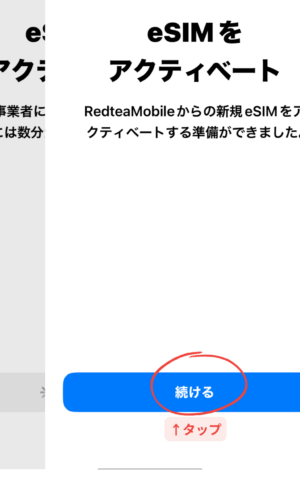
ここでアクティベートまで数分かかります。
↓この画面になるまで待ちます。
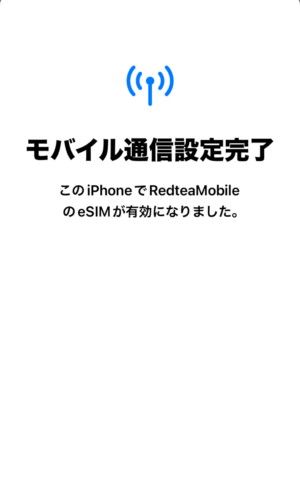
渡航前にKlookアプリ上でやることかこれで終わり。
次は、現地に着いてからiPhone側の設定アプリを開きます。
余裕がある方はスマホの設定で、eSIMの回線名を「現地国の名前など」分かりやすくしておくと便利です。
ステップ6:現地到着後にオンにする
現地に到着したら機内モードを解除して、データ通信を「現地国名」に設定したklookのeSIMに切り替えます。
データローミングをオンにします。
数分でつながることが多いです。
ステップ8:つながらない時のチェック
回線がオンになっているか、データ通信がeSIMになっているか、データローミング設定、再起動、APN指定が必要かを順番に確認します。
まずはこの4つで解決することが多いです。