


















































こんにちは。
家族でバンコクに移住したなぽり(@naho.thailand)です♪
海外旅行でまず気になるのが、航空券!!
年間4−5回の海外旅行をするので、数ヶ月に一度は航空券のサイトと睨めっこ…
そうしているうちに、同じ航空券でも安くお得に予約できる法則が見えてきました!
今回は
- 年末年始の関空↔︎バンコク便を4人で24,000円安く
- LCCのマレーシア行きを4人でで3万円安く
予約した方法を記録します!
タイミングや時期によるので絶対に安くなるとは一概には言えませんが、ぜひ参考にしてみてください♪
ちなみに我が家はマイル術は全くやっていません。
全て自分で購入する際のお得情報です。
海外旅行の航空券を買う3つのパターン
まず、海外への航空券を買う方法から確認です。
マイルを利用しない方は、基本的には、
- HISなどの旅行会社の実店舗
- 航空会社の公式サイト
- Trip.comやBooking.comなどの旅行サイト
で予約します。
私はオンラインで買うので、②か③の方法で年間4−5回の海外飛行機のチケットを買っています。
今回は①の方法は解説しません。
お近くの旅行代理店に行って、ネットの価格と比較するのも悪くないと思います。
ネットで買う際は、販売サイトごとに少しずつ値段が違うので価格比較はマスト。
さらには、簡単な設定だけで同じサイトでも料金が安くなったのでぜひ試してみてほしいです♪
次の章では、私がタイとマレーシア行きの航空券を実際に数万円ずつお得に買えた実例を、予約方法も踏まえてご紹介します。
①エアアジア公式とTrip.comの比較
いつも海外への飛行機を購入する際は、
- Skyscanner(スカイスキャナー)
- グーグルフライト
などでおおまかな相場をチェックし、最安値の販売サイトを確認します。
例えばGoogleフライトだとこんな感じ。
フライトごとに、予約サイトとそこでの値段を表示してくれています。
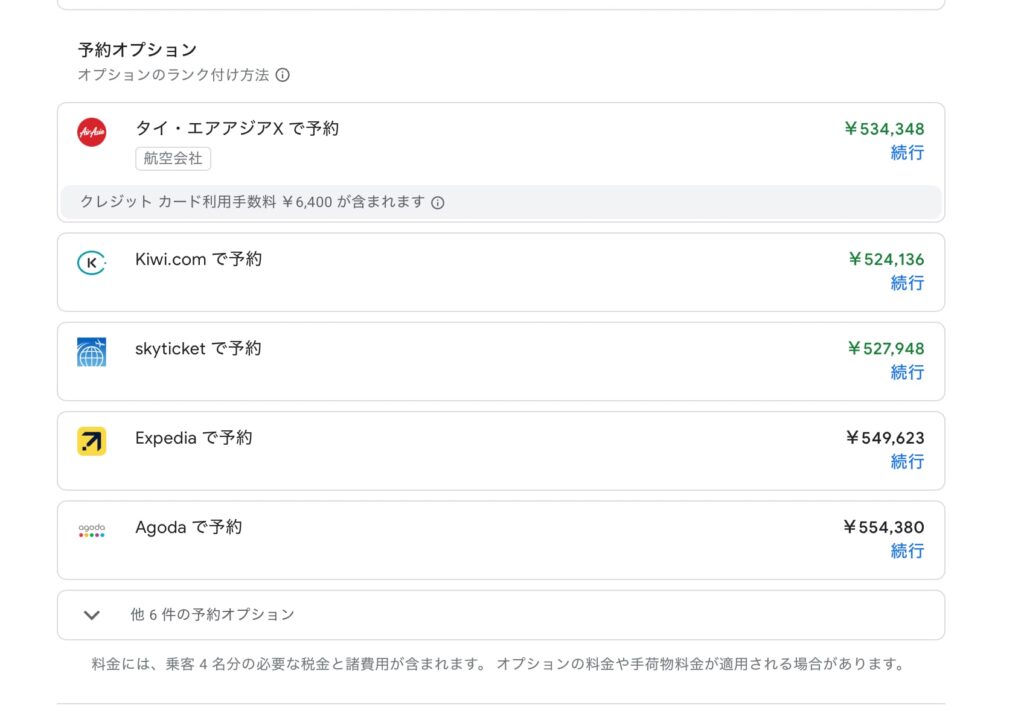 聞いたことのないサイトは除外するほうが◎
今回の検索条件はこんな感じ
- 大人2名+子ども2名
- 預け荷物は20kg×2個(片道)
- 座席指定なし
- 年末年始(ピークシーズン)
実際に購入画面を進んでいくと支払い直前にこんな明細でした。
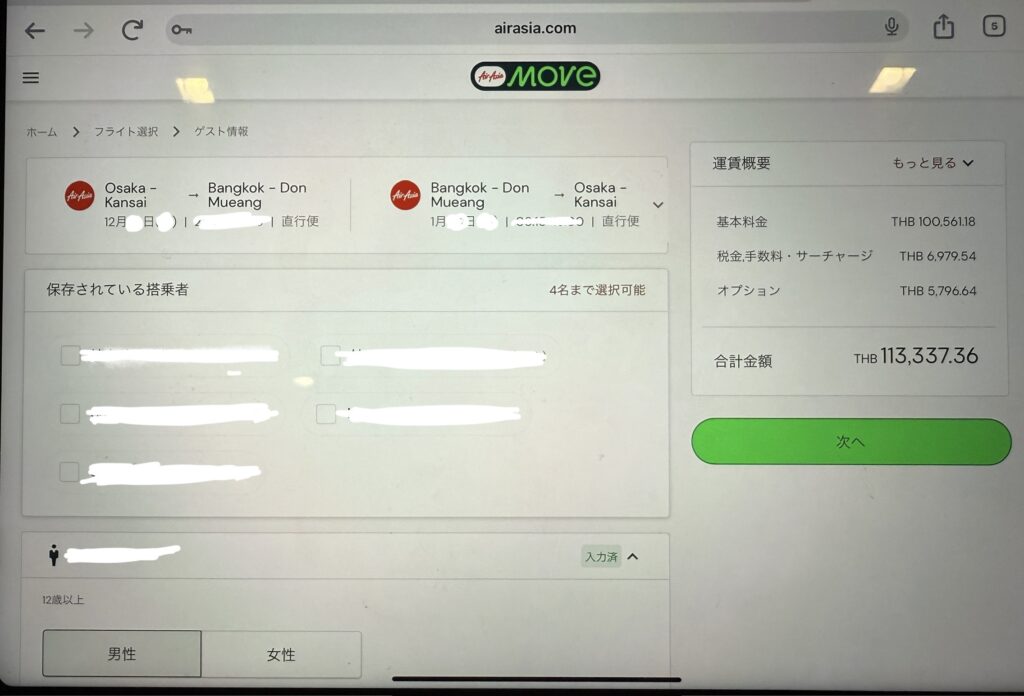
次に、Trip.comで全く同じに条件で検索してみました。
するとこの料金!
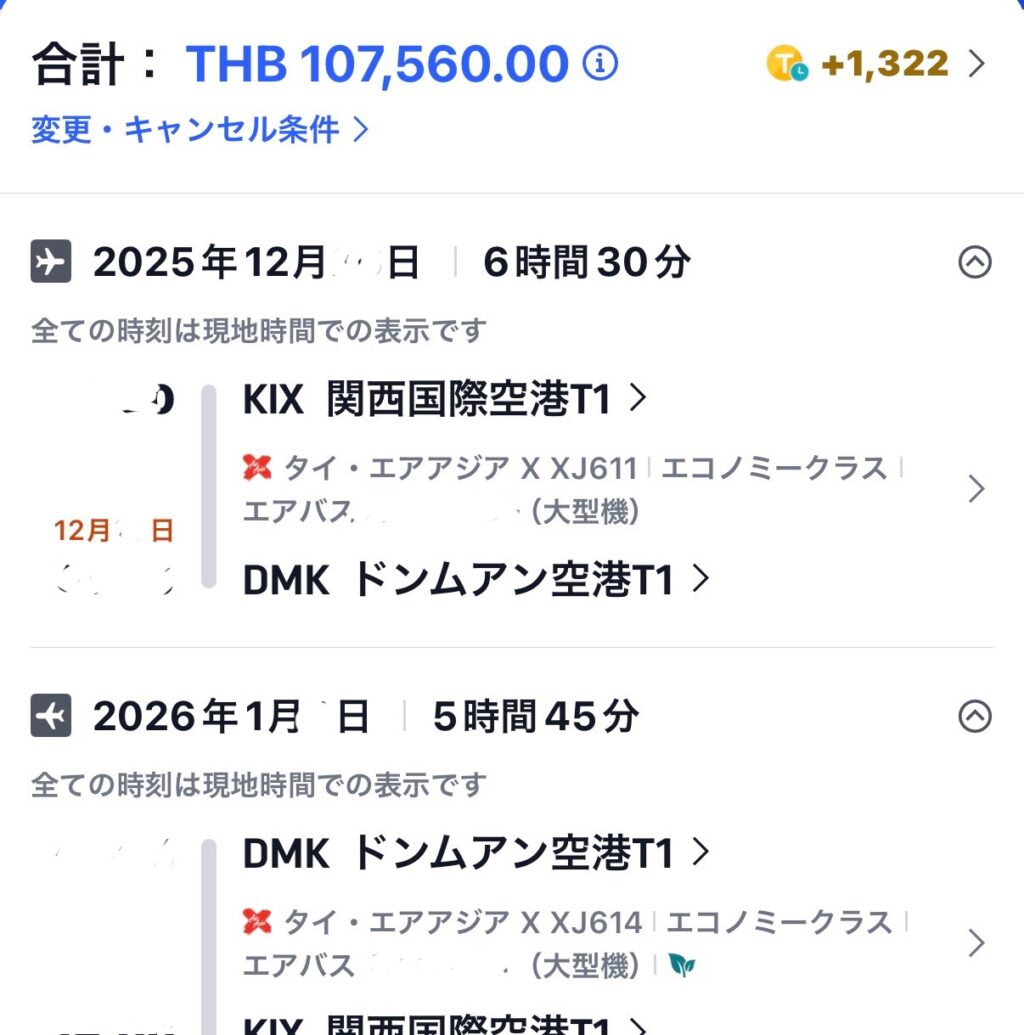
Trip.comの方が約5,800バーツ(約27,000円)も安かった!!
しかも(後ほども紹介しますが)Trip.comは、アプリ内のポイントがつくし、利用するごとにステイタスが上がると様々なベネフィットがつきます。
今回は、私のステイタスで「空港ラウンジ無料」を付けました。
Trip.comで買わない理由がない!😂✌️
Googleフライトは荷物の値段を差し引いた価格で比較されていることもあり、実際に購入手続きに進むと料金が上乗せされてることも…
どっちみち必ず購入の最終画面まで進んでから値段比較すると良いです。(ちょっとめんどくさいけど)
②【裏技】購入はブラウザの「シークレットモード」で!
最近実行して、実際に3万円安くなった裏技!
それがブラウザの「プライベートモード」を使うこと。
バンコク↔︎クアラルンプールの飛行機を予約した際、同じ瞬間にアプリとブラウザのプライベートモードを比較すると3万円ほどお得な料金が表示されました!
ラッキーすぎる🩷
5,000円ほどのタイ国内線を予約した時は4人でたった50バーツの差だったので割引額はケースバイケースですが、一度試してみる価値がある簡単な裏技です♡
ではここから、Trip.comのプライベートモードでの予約方法をご紹介します。
【簡単!】Trip.comのプライベートモードで航空券を購入する手順
ここからは、Trip.comでの実際の航空券購入の手順をご紹介します。
1.ブラウザのプライベートモードを開く
この方法ではアプリを使わずに
- グーグルクローム
- サファリ
などのブラウザを利用します。
Chromeだと「シークレットタブを開く」をタップするとシークレットモードに設定できます。(背景が黒になります)
2. Trip.comのウェブサイトを開く
またはこちらからウェブサイトを開きます。
この時、アプリをダウンロードしている方はアプリが勝手に開くかもしれないので、アプリが開かないように私は航空券を買うパソコンのアプリは消しています。
日本の方が日本のクレジットカードで購入する際は、言語は日本語、通貨は日本円にしておくのがわかりやすくて良いかと思います。
2. 「航空券」をタップ
トップページから「航空券」をタップしてこのページ。
必要な情報を入力します。
今回は
- 往復
- 大阪 ⇆ バンコク
- 4人
です。
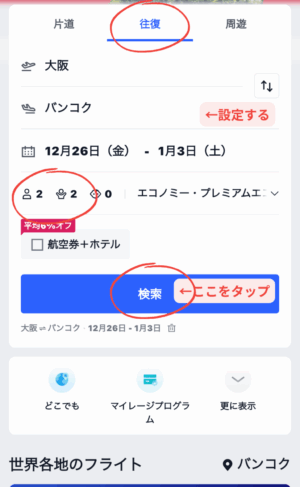
ちなみに「バンコク」と入力すると、
- スワンナプーム空港(BKK)
- ドンムアン空港(DMK)
の両方の便を自動で検索してくれます。
同じく「東京」と選択すると
- 羽田
- 成田
のどちらの便も含めて調べられます。
私はどちらの空港でも良かったのでこの調べ方ですが、もし特定の空港を使いたい場合は空港をピンポイントで入力しましょう。
3. 希望の便を選択
旅行の日程を選ぶと、便の一覧が表示されます。
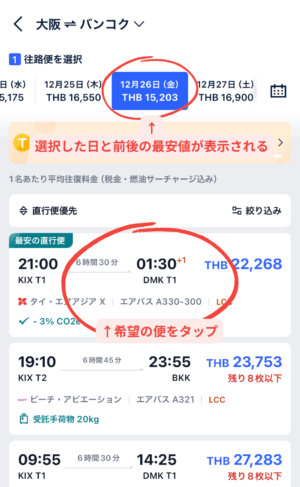
「安い順」に表示されます。
希望の時間帯や航空会社を見比べて選択しましょう。
また、画面上部に「前後の日付の最安値」も表示されるので日程を柔軟に動かせる人はここで調整しておくとお得になることも。
今回は希望の便がたまたま最安値でラッキー。
往路の希望の便をタップすると、復路一覧が現れます。
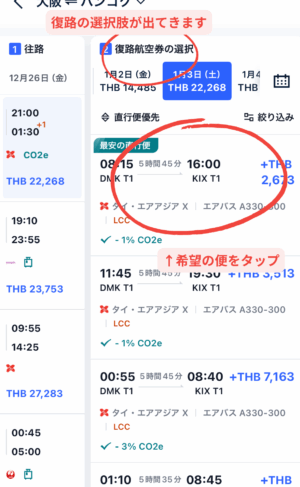
これも同じく希望の便をタップします。
5. プランを選ぶ
次の画面は、チケットのプランです。
エコノミークラスでも、チケットにはいくつかのプランがあります。
例えば、
- キャンセル無料
- 変更無料
- 手荷物込み
- 座席指定あり
など、プラスαのメリットが付くがプランが提案されます。
料金と条件を見比べて自分に合うものを選びます。
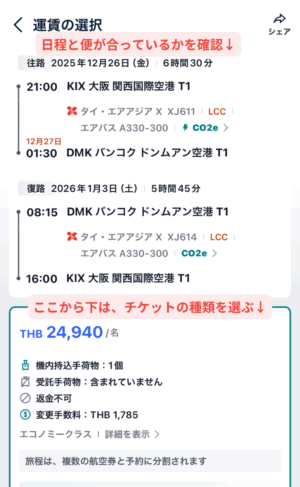
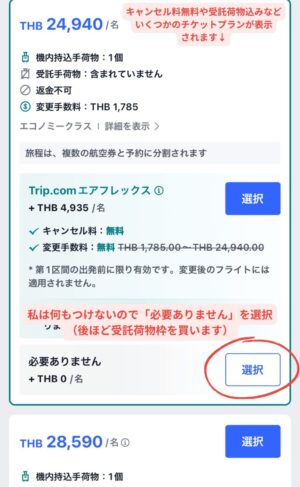
私は最安の「何もつかないプラン」にしました。
※後ほど個別で受託荷物枠の追加や指定座席をします
6. 搭乗者情報を入力
搭乗者の入力です。
ここでは「パスポート情報」は必要ありませんでした。
名前、国籍、生年月日、を入力します。
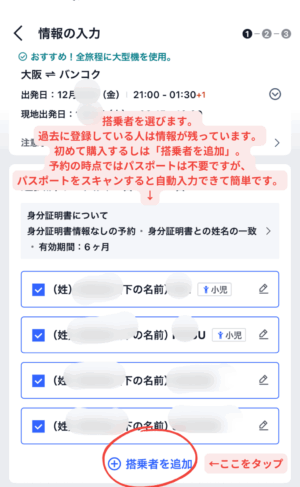
パスポートをカメラで写すだけで自動入力できるので、家族4人分の入力もあっという間に完了しました。
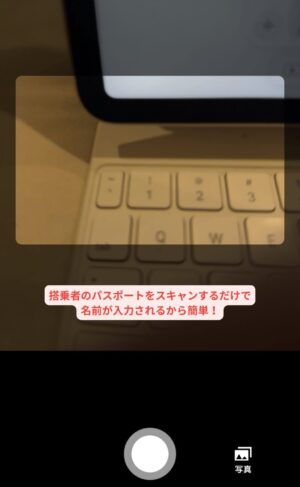
カメラでパスポートを撮影するだけでok.
7. 手荷物の追加
LCC(格安航空)は基本的にチケットに受託荷物枠が含まれないので、追加で荷物の枠を購入する必要があります。
我が家は20kg×2個だけ必要だったので、往復それぞれ2つずつ購入しました。
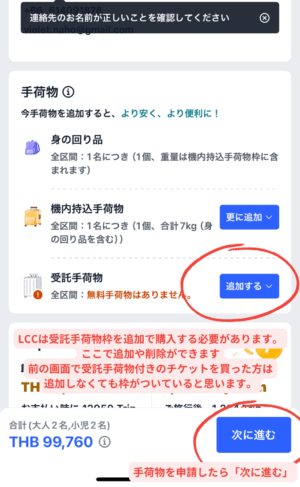
イレギュラーですが、ここで受託手荷物を追加のボタンがないこともありました。
その際は、前々項のチケットプランで「受託荷物あり」のプランを選ぶと良いかと思います。
または後ほど航空券の予約完了後に、改めて航空会社のサイトにログインしオンラインで荷物枠を購入する事もできると思います。
こちらが受託荷物枠の値段。(便によって変動あり)
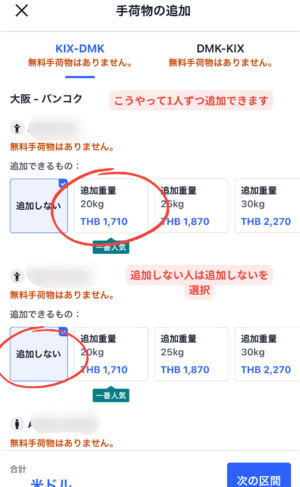
海外旅行に皆が使うサイズのスーツケース1つにしっかり荷物を詰め込んでちょうど約20kgになるくらいかなというイメージ。
今回は、大人2名にそれぞれ「20キロの枠」を追加し、子どもは「追加しない」を選択。
8. 支払い・予約完了!
最後に入力内容を確認してクレジットカード情報を入れて支払いを完了です。
ここから「発券」されるまで待ちます。
数十分で発券され、予約完了メールが届きました!
Trip.comで買った航空券は、フライト前に自動でリマインド通知が届くのも安心ポイントです。
Trip.comが便利な理由!!
ここまで紹介してきたように、年間4回海外旅行をする我が家が、最も使っている旅行サイトがTrip.com。
Trip.comを使う理由は安いからももちろんですがそれだけじゃなく、旅行管理が圧倒的に楽だから!というのも大きいです。
世界一周している友人も愛用しているって!
予約したホテル・航空券・空港送迎などがすべて時系列で表示されるから旅程が一目瞭然。
遊園地の入場、現地ツアーも同アプリで購入でき、アプリで一元管理できます。
いろんな会社やサービス(例えば航空会社/施設の公式サイト/チケットサイト)にそれぞれ登録してどこにチケットがあるかメールを探し回るのはとっても大変なので、
「このアプリさえひらけば予約情報が入っている!」
という安心感は最強です。
スケジュール管理も同時にできる感覚
また、LCCは航空会社からの補償が手薄いので、あえて(多少値段が高くても)Trip.comで予約をすることで万が一の際の補償がつくと世界一周している友人が言っていました。
子どもの発熱での航空券キャンセルなど、この辺りは私はまだ未経験なので、詳しく勉強したらまた追記します。
アプリ内でのステイタスが上がると
- 空港ラウンジが無料利用できたり
- SIMを無料でもらえたり
とベネフィットも充実しています。
旅行サイトは他にも、
- Booking.com
- Agoda
- Expedia
など有名な会社が他にもありどれも良いですが、個人的にはTrip.comが現状一番使いやすい!
LCCは受託荷物は自己申請
LCC公式サイトもTrip.comなどの旅行サイトでも、LCCの場合は受託荷物の重さを指定して追加料金を支払い申し込む形です。
予約を完了させる前に、
- 受託手荷物が0になってないか
- 受託手荷物が多めに選択されていないか
を気をつけましょう。
今回エアアジアの公式サイトで購入手続きをしていると、勝手に4人分の荷物(一つ20kg/6,000円ほど)が選択されていました。
我が家は預け荷物は2つだけなので、手動で2名分減らしました。
緊急!トラブルやミスが発覚したら
ちなみに、今回の航空券を買った際にちょっとしたトラブルがあったのでこれもメモ。
無事にTrip.comでチケットを購入し、「やっと終わった〜」とホッと一息ついて、改めて予約確認ページを見ていたんですが。
なんと私、ちょっとした勘違いと焦りがあり何を血迷ったか“キャンセル”ボタンを押してしまったんです…。
画面が切り替わり「キャンセル申請を受け付けました」という文字。
一気に血の気が引きました。
キャンセルしても返金されないプランで購入していたので「もうお金も戻らないの!?」と、頭の中が真っ白に。
どこにどう連絡したら良いかと焦っていたら、画面上に電話のマークを発見!!!!!!
すぐにそのマークからTrip.comのカスタマーサービスに電話。
するとすぐに日本人スタッフの方に繋がり、すべて日本語で解決してもらえました!
Trip.comにさらなる安心を覚えました。
まとめ:航空券は公式サイトで即買いせず必ず比較!
今回の件で強く思ったのは、
航空券は必ず一度はTrip.comなどの複数サイトで比較してから買うべき
ということ。
もちろん、必ずTrip.comが安いとは限りません。
でも、今回のように同条件で数万円の差が出ることもあります。
損をしないよう、ぜひ参考に価格比較をしてくださいね。